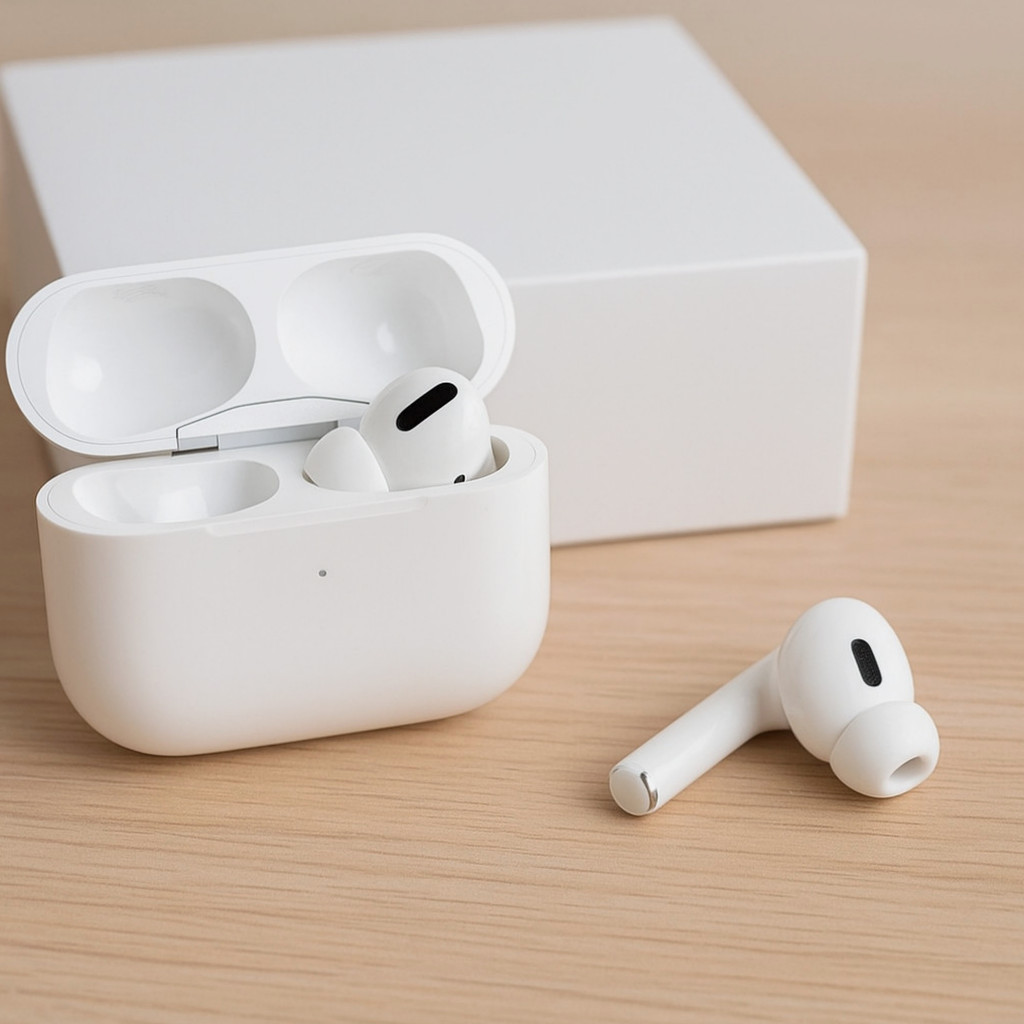
에어팟 프로 리퍼 받는 법과 한쪽 유닛 구매·초기화 방법 정리
에어팟 프로 한쪽만 잃어버리거나 고장 났다면 충전 케이스까지 새로 살 필요는 없습니다. 호환되는 한쪽 유닛을 별도로 구해 기존 케이스와 연결할 수 있지만, 세대와 좌우 방향을 먼저 확인하고 초기화·재페어링 절차를 거쳐야 합니다.
리퍼 유닛이나 중고 유닛을 알아볼 때는 판매처별 상태와 보증 조건도 따져야 합니다. 단품 교체 비용이나 보증 기간은 제품과 서비스 경로에 따라 달라질 수 있으므로, 구매 전에 공식 서비스 제공처에 해당 모델의 단품 교체 가능 여부와 조건을 확인하는 편이 안전합니다.
한쪽 유닛만 따로 구매할 수 있나요?
가능한 경우가 있습니다. 한쪽을 분실했거나 해당 유닛만 고장 났다면 유닛 단품 구매·교체와 제품 전체 재구매를 비교할 수 있습니다. 충전 케이스가 정상이라면 케이스를 그대로 사용하는 방식이 불필요한 재구매를 줄이는 선택지가 됩니다.
다만 모든 판매처가 같은 조건으로 유닛을 제공하는 것은 아닙니다. 리퍼 유닛은 교체·정비 절차를 거친 제품을 뜻할 수 있고, 중고 유닛은 이전 사용자의 제품일 수 있지만, 실제 상태와 보증은 판매처마다 다릅니다. 가격이나 보증 기간을 단정하지 말고 구매 전에 제품 상태, 반품 가능 여부, 보증 적용 범위를 확인하세요.
구매 전에 세대와 좌우를 확인하세요
가장 먼저 세대를 맞춰야 합니다. 에어팟 프로 1세대와 2세대 유닛은 서로 호환되지 않으므로, 외관이 비슷하더라도 세대가 다르면 정상적으로 사용할 수 없습니다. 본인 제품의 모델 정보를 확인한 뒤 같은 세대의 유닛을 선택해야 합니다.
왼쪽과 오른쪽도 구분해야 합니다. 판매 글의 설명만 보지 말고 유닛에 표시된 방향과 제품 정보를 대조하세요. 충전 케이스 역시 세대나 모델에 따라 차이가 있을 수 있으니, 유닛만 구매할 때는 기존 케이스와 함께 사용할 수 있는 조합인지 판매처에 문의하는 것이 좋습니다.
새 유닛 초기화와 재페어링 순서
유닛을 케이스에 넣기만 해서는 바로 연결되지 않을 수 있습니다. 기존 등록을 정리한 다음 아래 순서로 진행합니다.
1. 기존 블루투스 등록 해제
아이폰의 블루투스 설정에서 기존 에어팟 프로를 선택해 기기 등록을 해제합니다. 기존 기기와 새 유닛의 연결 정보가 남아 있으면 페어링이 원활하지 않을 수 있습니다.
2. 유닛을 넣고 케이스 초기화
새 유닛을 기존 충전 케이스에 넣고 뚜껑을 엽니다. 케이스 뒷면 버튼을 10~15초 누른 뒤 초기화가 진행되도록 기다리세요. 표시등의 상태가 예상과 다르거나 초기화가 되지 않는다면 충전 상태와 유닛의 세대를 다시 확인합니다.
3. 충전한 뒤 다시 연결
초기화 후 케이스를 충전기에 연결해 1~2시간 충전한 다음 아이폰 가까이에서 뚜껑을 열고 화면 안내에 따라 페어링을 시도합니다. 재연결 직후 한쪽만 들리더라도 곧바로 고장으로 판단하기보다는 양쪽 유닛과 케이스의 충전 상태를 점검하세요. 배터리 잔량이나 펌웨어 버전 차이가 연결에 영향을 줄 수 있습니다.
연결 후 기능까지 점검하기
페어링이 완료되면 양쪽 유닛에서 소리가 고르게 나는지 확인합니다. 이어서 노이즈 캔슬링과 주변음 허용 모드를 각각 바꿔보고, 유닛의 터치 제어도 작동하는지 점검하세요. 음악 재생·정지나 모드 전환이 한쪽에서만 되지 않는다면 충전 상태를 확인하고 초기화와 연결 절차를 다시 진행할 수 있습니다.
정리하면, 한쪽 유닛만 분실·고장 난 경우 단품 교체가 전체 제품 재구매의 대안이 될 수 있습니다. 단, 구매 전 세대와 좌우 방향을 반드시 맞추고, 판매처의 상태·보증 조건을 확인해야 합니다. 특히 1세대와 2세대 유닛은 호환되지 않는다는 점이 가장 중요한 주의사항입니다.