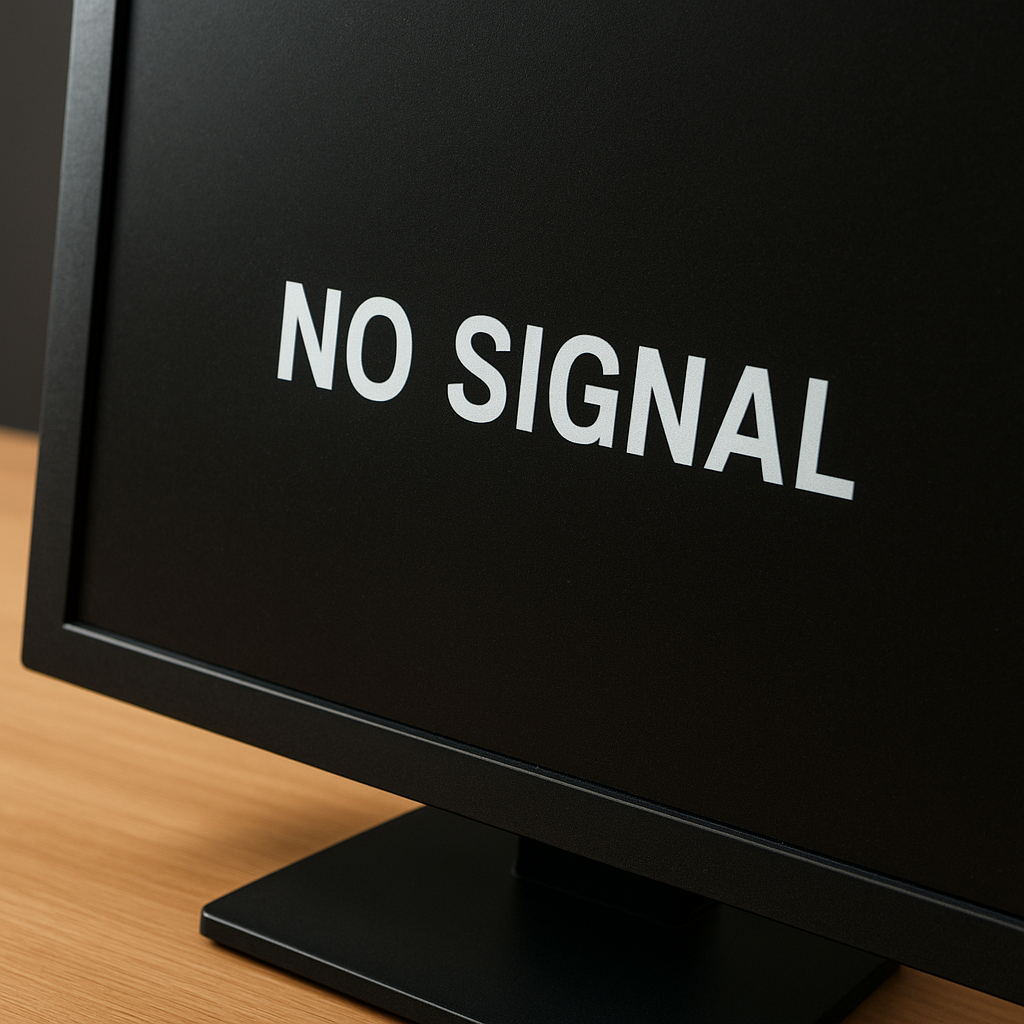
모니터에 “신호 없음”이라는 메시지가 뜨면 정말 당황스럽죠? 화면이 켜지지 않는 상황은 많은 사람들이 겪는 문제인데, 해결책을 찾기가 쉽지 않습니다.
이 글에서는 모니터 신호없음 문제를 해결하는 방법을 단계별로 소개할 것입니다. 여러 가지 상황에서 적용할 수 있는 몇 가지 기본적인 점검 사항을 알아보겠습니다.
모니터 신호없음 문제 해결의 핵심
모니터 신호없음 문제를 해결하기 위해서는 몇 가지 기본적인 사항을 먼저 점검해야 합니다. 먼저 모니터의 전원이 켜져 있는지, 입력 소스가 올바른지 확인해야 합니다.
또한, HDMI나 DisplayPort 케이블이 제대로 연결되어 있는지도 점검하세요. 이러한 기본적인 확인만으로도 문제를 해결할 수 있는 경우가 많습니다.
모니터 전원과 입력 선택 확인하기
가장 먼저 확인해야 할 것은 모니터의 전원입니다. 모니터가 꺼져 있거나 전원이 불안정한 경우 신호를 받을 수 없습니다.
그 다음은 모니터의 입력 소스입니다. 예를 들어, HDMI로 연결했다면 모니터의 입력 소스가 HDMI로 설정되어 있는지 점검해야 합니다. 입력 소스 설정이 맞지 않으면 신호를 받지 못하게 됩니다.
HDMI 및 DP 케이블 연결 상태 점검하기
이제 케이블 연결 상태를 확인해보겠습니다. 때로는 HDMI나 DisplayPort 케이블이 제대로 연결되지 않아 신호가 전달되지 않습니다.
특히, 케이블이 끊어져 있거나 해진 경우 신호가 제대로 전달되지 않으니 케이블의 상태를 점검하는 것이 중요합니다. 만약 문제가 계속된다면 케이블을 다른 것으로 교체해 보세요.
Windows 화면 출력 모드 설정 확인하기
Windows의 화면 출력 모드 설정도 확인해야 합니다. 화면이 아무런 신호를 수신하지 않는 경우, 화면 출력 설정이 잘못되었을 수도 있습니다.
빨간 불이 들어오는 것은 신호가 연결되지 않아서인데, 이럴 경우 Windows 설정에서 ‘디스플레이’ 옵션에 들어가 화면 출력 모드를 다시 설정하는 것이 좋습니다.
그래픽 드라이버 점검하기
그래픽 드라이버 문제로 인해 신호가 정상적으로 전송되지 않을 수도 있습니다. 이 경우 드라이버를 재시작하거나 업데이트하는 것이 필요합니다.
드라이버가 오래된 경우 최신 버전으로 업데이트해야 하며, 문제가 지속된다면 드라이버를 제거한 후 다시 설치해 보십시오.
모니터 자체 자가진단 및 교체 테스트하기
마지막으로, 모니터 자체에서 문제가 있을 수 있으니 자가진단 기능이 있는 모델이라면 이를 활용해 보세요.
모니터의 모든 방법을 시도했음에도 문제가 해결되지 않는다면, 다른 PC에 연결해 보아야 합니다. 만약 다른 PC에서도 동일한 문제를 겪는다면 모니터의 고장을 의심해 볼 수 있습니다.
모니터 신호없음 문제를 해결하기 위해서는 전원, 입력 소스, 연결 상태, 드라이버 등 여러 요소를 점검해야 합니다.
모니터 신호없음 현상은 다양한 원인으로 발생할 수 있는 만큼, 차근차근 문제를 분석하고 해결하는 것이 중요합니다. 위의 방법들을 통해 문제가 해결되길 바랍니다.