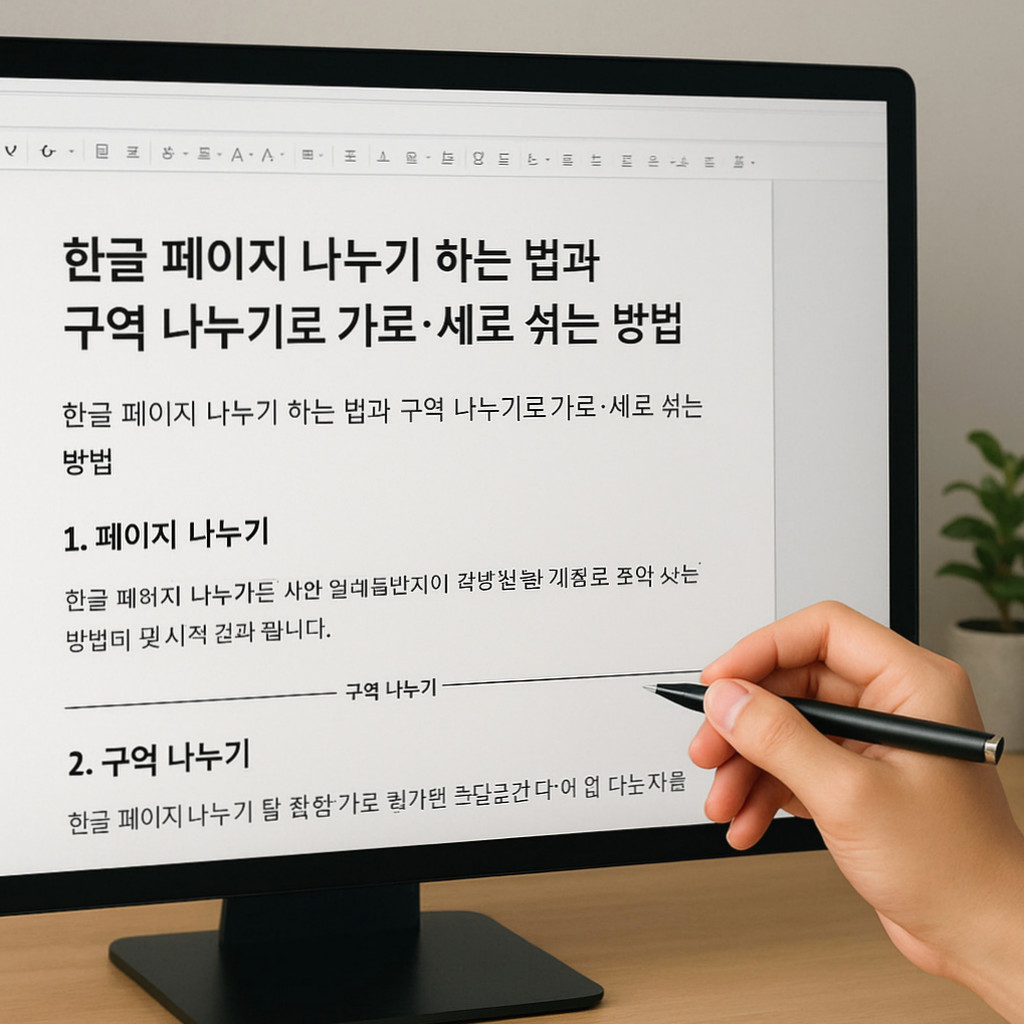
한글 페이지 나누기 하는 법과 구역 나누기로 가로·세로 섞는 방법
세로 본문, 가로 표, 세로 본문으로 이어지는 문서는 보통 3개 구역으로 나눕니다. 한글에서는 페이지를 다음 쪽으로 넘기는 ‘쪽 나누기’와 용지 방향 같은 편집 설정을 분리하는 ‘구역 나누기’가 서로 다른 기능입니다.
간단히 새 쪽에서 내용을 시작할 때는 쪽 나누기를, 문서 중간에서 가로·세로 방향이나 용지 설정을 바꿀 때는 구역 나누기를 사용하면 됩니다. 두 기능의 차이와 표를 넣을 때의 설정 순서를 알아보겠습니다.
한글에서 페이지를 나누려면 어떻게 하나요?
쪽 나누기는 현재 쪽의 남은 공간과 관계없이 커서 뒤의 내용을 다음 쪽에서 시작하게 합니다. 방향이나 여백은 그대로 유지되므로, 같은 형식의 새 장을 시작할 때 알맞습니다.
나누려는 위치에 커서를 놓고 쪽 나누기를 실행하면 됩니다. 한글 버전에 따라 메뉴 위치나 표시 이름이 다를 수 있으므로 메뉴에서 ‘쪽 나누기’를 찾거나 해당 버전의 단축키 안내를 확인하세요. 문단을 여러 번 엔터 쳐 다음 쪽으로 밀어내는 방법은 내용이 수정될 때 위치가 달라질 수 있어 안정적이지 않습니다.
세로 문서에 가로 표를 넣으려면 구역을 나눠야 하나요?
그렇습니다. 한 구역에는 편집 용지 설정이 하나씩 적용되므로, 같은 구역 안에서 세로와 가로 방향을 섞을 수 없습니다. 방향이 달라지는 부분을 별도 구역으로 분리해야 합니다.
예를 들어 세로 본문 뒤에 넓은 표를 배치하고 다시 세로 본문으로 이어가려면, 첫 번째 세로 구역과 가로 표 구역, 마지막 세로 구역을 둡니다. 구역마다 여러 쪽이 들어갈 수 있으므로 구역 번호와 페이지 번호가 반드시 일치하는 것은 아닙니다.
표 앞뒤에서 가로·세로 방향을 바꾸는 순서
표 앞에서 가로 구역 시작하기
먼저 표를 넣을 위치를 정합니다. 세로 본문이 끝나는 지점, 즉 표 앞에 커서를 둔 뒤 F7을 눌러 편집 용지 설정을 엽니다. 기본 탭에서 용지 방향을 ‘가로’로 바꾸고 적용 범위는 ‘새 구역으로’를 선택합니다.
이 설정은 새 구역 경계를 만들면서 가로 방향을 적용하고 쪽도 함께 나눕니다. 따라서 같은 위치에 쪽 나누기를 별도로 추가하면 빈 쪽이 생길 수 있으니 주의해야 합니다. 가로 구역이 만들어진 뒤 그 안에 표를 배치하면 됩니다.
표가 끝난 뒤 세로 방향으로 복귀하기
복귀 위치도 중요합니다. 표가 한 쪽을 넘겨 여러 쪽으로 이어질 수 있으므로, 표 바로 다음 쪽이 아니라 표가 실제로 끝난 뒤의 본문 시작 위치에 커서를 둡니다.
그곳에서 다시 F7을 열고 용지 방향을 ‘세로’, 적용 범위를 ‘새 구역으로’로 설정합니다. 그러면 표 구역 뒤에 세로 구역이 생겨 이후 본문에 가로 방향이 이어지는 것을 막을 수 있습니다. 전체 구성은 세로 1구역, 가로 2구역, 세로 3구역 형태입니다.
F7의 적용 범위는 무엇을 선택해야 할까요?
적용 범위는 설정을 새 경계에 적용할지, 기존 구역에 적용할지를 결정합니다.
- 새 구역으로: 커서 위치에 새 구역을 만들면서 용지 설정을 적용합니다. 세로 문서 중간에 가로 표 구역을 추가할 때 선택합니다.
- 현재 구역: 이미 나뉜 구역의 설정만 바꿀 때 사용합니다. 새 경계를 만들 필요 없이 해당 구역의 방향을 수정하는 경우에 적합합니다.
- 문서 전체: 여러 구역이 있어도 설정을 문서 전체에 적용합니다. 일부 구역만 가로로 바꾸려는 상황에는 알맞지 않습니다.
한글 버전에 따라 대화상자의 메뉴 배치나 표현이 다를 수 있습니다. 위 순서는 2026년 10월 15일 확인한 도움말을 기준으로 정리한 것이므로, 실제 화면에서는 적용 범위와 방향 항목을 함께 확인하면 됩니다.
쪽 나누기와 구역 나누기, 이렇게 구분하세요
같은 용지 방향으로 다음 쪽부터 이어 쓰려면 쪽 나누기를 사용합니다. 문서 일부의 방향을 바꾸려면 구역을 나누고, 가로 표 뒤에는 표가 끝난 위치에서 세로 복귀 구역을 추가해야 합니다. ‘새 구역으로’는 경계 생성, ‘현재 구역’은 기존 구역 수정이라는 기준으로 선택하면 설정 실수를 줄일 수 있습니다.