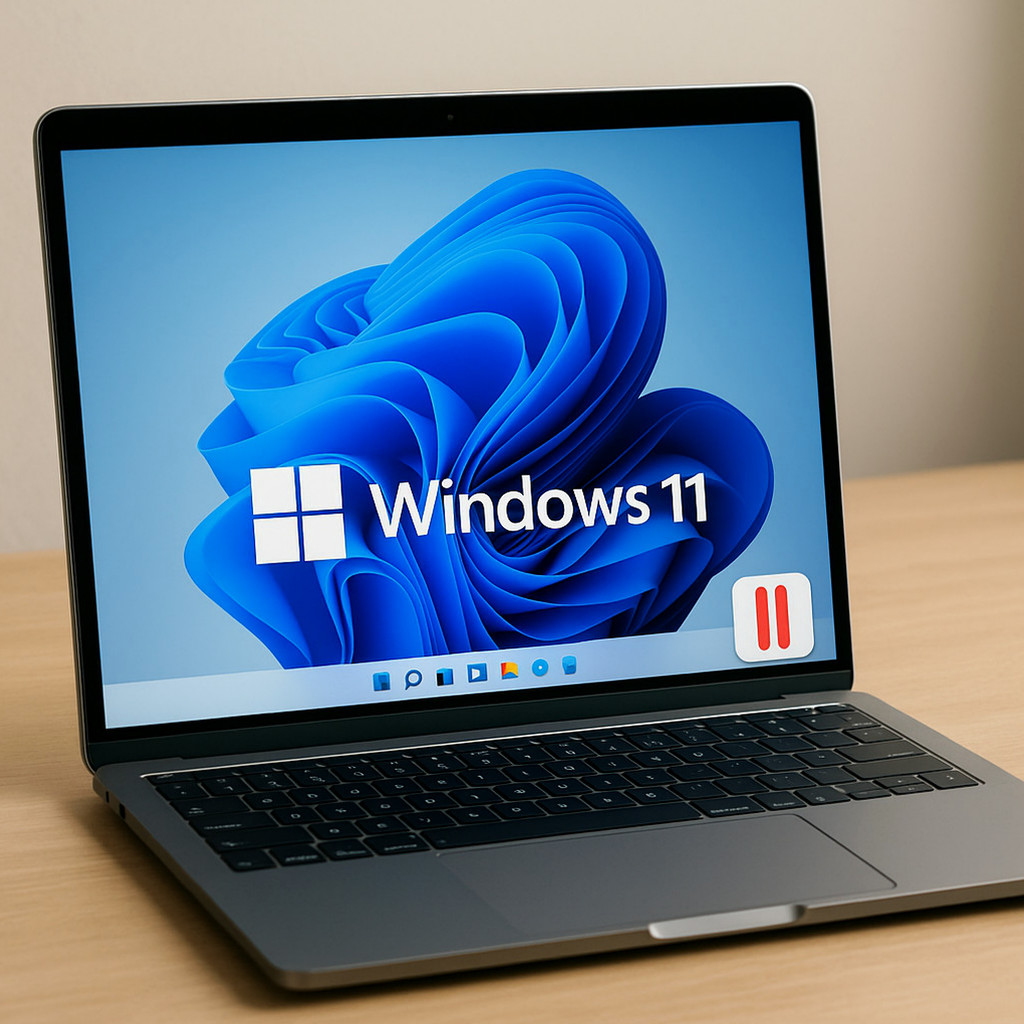
이번 글에서는 M1 Pro 맥북에서 윈도우 11을 설치하는 방법과 패러렐즈 데스크톱의 다양한 이점에 대해 알아보겠습니다. M1 Pro 맥북에서는 전통적인 부트캠프 대신 패러렐즈를 사용해야 하고, 이는 두 운영체제를 동시에 사용하면서 효율적으로 작업할 수 있는 전환점을 제공합니다.
윈도우 11을 설치하려는 이유는 각종 윈도우 전용 소프트웨어를 사용해야 하기 때문입니다. 이 글에서는 설치 과정을 단계별로 안내하고, 패러렐즈의 장점도 설명드리겠습니다.
M1 Pro 맥북에서 Windows 설치 방법
M1 Pro 맥북에 윈도우 11을 설치하기 위해서는 Windows 11 Arm 버전을 사용해야 합니다. 패러렐즈 데스크톱을 설치한 후, 패러렐즈 제어 센터에서 윈도우 11 설치를 선택하고 다운로드를 진행하면 가상 머신이 생성됩니다.
설치 과정 안내
패러렐즈를 활용하면 쉽게 윈도우를 설치할 수 있습니다. 설치 후 윈도우 라이선스를 인증하고 기본 설정을 마무리 해야 합니다. 이후 필요한 폴더 공유 범위도 설정하여 파일 전송이 원활하게 이뤄지도록 합니다.
패러렐즈 데스크톱의 특징과 이점
패러렐즈는 M1 Pro와 같은 ARM 기반 맥의 특성에 최적화된 소프트웨어입니다. 기존 인텔 맥에서는 부트캠프를 통한 설치가 필요했지만, 패러렐즈를 통해 재부팅 없이 두 운영체제를 동시에 사용할 수 있습니다.
이는 작업 효율성을 크게 향상시킵니다. 직관적인 인터페이스 덕분에 사용자는 손쉽게 환경을 설정하고 운영체제를 전환할 수 있습니다.
Windows 11 Arm 버전의 필요성
M1 Pro 맥북의 ARM 아키텍처는 윈도우 11 Arm 버전과 호환되므로 이 버전을 사용해야 합니다. 일반 x86 버전과 차별화된 최적화를 통해 성능 저하 없이 전용 애플리케이션을 구동할 수 있습니다.
윈도우와 macOS 간의 파일 공유 방법
파일 공유는 패러렐즈의 주요 기능 중 하나입니다. 설치 후 설정한 폴더 공유 범위를 통해 맥과 윈도우 간에 파일 전송이 가능합니다. 필요한 폴더를 쉽게 연결하여 업무 효율을 높이는 데 큰 도움이 됩니다.
설치 후 설정해야 할 사항
윈도우 설치가 완료되면, 몇 가지 추가 설정이 필요합니다. 먼저, Windows 라이선스를 인증하고, 일반적인 업데이트를 진행해야 합니다. 또한, 중요한 프로그램이나 애플리케이션들의 설치를 잊지 않도록 합니다.
주의할 점
가상 머신에서 메모리, 저장공간 할당은 신중하게 진행해야 합니다. 사용자 요구에 맞게 적절한 자원을 배분해야 성능 저하를 방지할 수 있습니다. 또한, Mac 환경만으로 모든 작업을 해결할 수 없으니, 윈도우 전용 앱이 반드시 필요할 수 있습니다.
이렇게 M1 Pro 맥북에서 윈도우 11을 설치하고 패러렐즈를 활용하는 방법을 살펴보았습니다. 이러한 단계들을 통해 두 운영체제를 원활하게 운영할 수 있을 것입니다. 이제 직접 설치를 해보시면서 새로운 환경을 경험해보시길 바랍니다.
Q&A
Q1: M1 Pro 맥북에 윈도우 11을 설치할 때 어떤 버전을 사용해야 하나요?
A1: M1 Pro 맥북에서는 반드시 Windows 11 Arm 버전을 사용해야 합니다.
Q2: 패러렐즈 데스크톱을 사용하는 이유는 무엇인가요?
A2: 패러렐즈는 재부팅 없이 윈도우와 macOS를 동시에 사용할 수 있어 작업 효율성을 높이는 데 유리합니다.
Q3: 파일 공유는 어떻게 하나요?
A3: 패러렐즈의 폴더 공유 기능을 이용해 맥과 윈도우 간에 파일을 쉽게 전송할 수 있습니다.
Q4: 설치 후 어떤 설정이 필요한가요?
A4: 윈도우 라이선스 인증, 필수 프로그램 설치 및 업데이트 진행이 필요합니다.
Q5: 가상 머신의 자원 배분은 어떻게 해야 하나요?
A5: 자원은 사용자의 필요에 맞춰 적정 수준으로 할당해야 성능을 유지할 수 있습니다.